
【2026年最新】VERSANT Speaking & Listening新仕様まとめ|音声再生・録音の変更点と対策を解説
 VERSANT Bridge 運営事務局
VERSANT Speaking & Listening(以下VERSANT)は、2026年6月17日のアップデートにより、音声再生や録音に関する仕様が一部変更されました。
これまでの仕様では、問題画面を開くと音声が自動で再生され、音声のあとに自動で録音へ移行する形式でした。しかし新仕様では、受験者自身が画面上のボタンを押して音声を再生する形式に変更されています。
また、従来使用されていたビープ音(beep音)はなくなり、回答後は画面上の案内に従って「Next」を選択して次の問題へ進む流れになります。
この記事では、VERSANTの新仕様について、これまでの仕様との違い、PC・スマートフォンそれぞれの画面操作、Part別の注意点、新仕様に合わせた対策方法をわかりやすく解説します。

認定販売代理店であるクラクモ株式会社が運営する、VERSANT専用対策アプリ「VERSANT Bridge」会員であれば、VERSANT を5%OFFの6,300円で受験可能 です。
VERSANT対策をしながら、そのまま割引価格で受験まで進められます。

旧仕様のVERSANT Speaking & Listeningの流れ
これまでのVERSANTでは、設問画面を開くと、問題音声が自動で再生される仕様でした。
- 画面を開くと音声が自動で流れる
- Part A〜Fの各設問では、受験者が再生ボタンを押さなくても、問題画面に進むと音声が自動で流れていました。
- ビープ音を合図に回答を開始する
- 従来は、問題音声のあとにビープ音が鳴り、その音を合図に回答を開始する形式でした。そのため、これまでのVERSANT対策では「ビープ音が鳴ったらすぐに話し始める」ことに慣れておく必要がありました。
VERSANT Speaking & Listeningの新仕様とは?
VERSANTの変更点は以下のとおりです。
- 音声は自動再生されない
これまでのように、画面を開くと自動で問題音声が流れる仕様ではなくなりました。新仕様では、受験者自身が画面上の「Listen to instruction」「Listen to question」または「Play」ボタンを押して、指示音声や問題音声を再生します。
- ビープ音は使用されない
従来のような、回答開始の合図となるビープ音は使用されません。問題音声や質問音声を再生したあとは、自動で録音へ移行します。そのため、録音開始のタイミングは音ではなく、画面上の録音表示を見て判断する必要があります。
- 回答後は「Next」で次へ進む
各設問に回答した後は、画面上の案内に従って「Next」を選択して次の問題へ進みます。
- Partによって音声再生から録音までの流れが異なる
Part A・B・E・F、Part C、Part Dでは、音声再生から録音までの流れが少し異なります。特にPart CとPart Dは、会話音声や複数の質問音声が含まれるため、事前に画面遷移を理解しておくことが重要です。
PC・スマートフォン別|新仕様での操作方法
新仕様では、PC受験・スマートフォン受験ともに、受験者自身が画面上のボタンを押して音声を再生します。
Part A・B・E・Fの基本的な流れは、PCとスマートフォンで大きな違いはありません。
Part Cも大きな操作の違いはありませんが、会話音声と問題音声が続けて再生される点に注意が必要です。
一方で、Part Dのみ、質問音声の再生方法がPCとスマートフォンで異なります。
PC・スマートフォンで共通する基本の流れ
Part A・B・E・Fの流れ
- ボタンを押す
- 問題音声が再生される
- 自動で録音へ移行する
- 回答後「Next」ボタンを押す
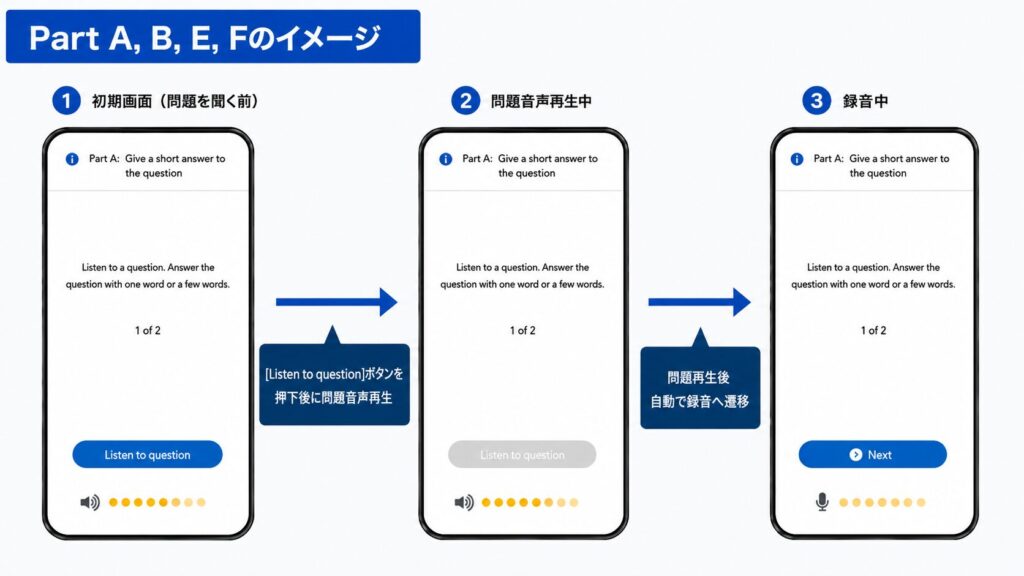
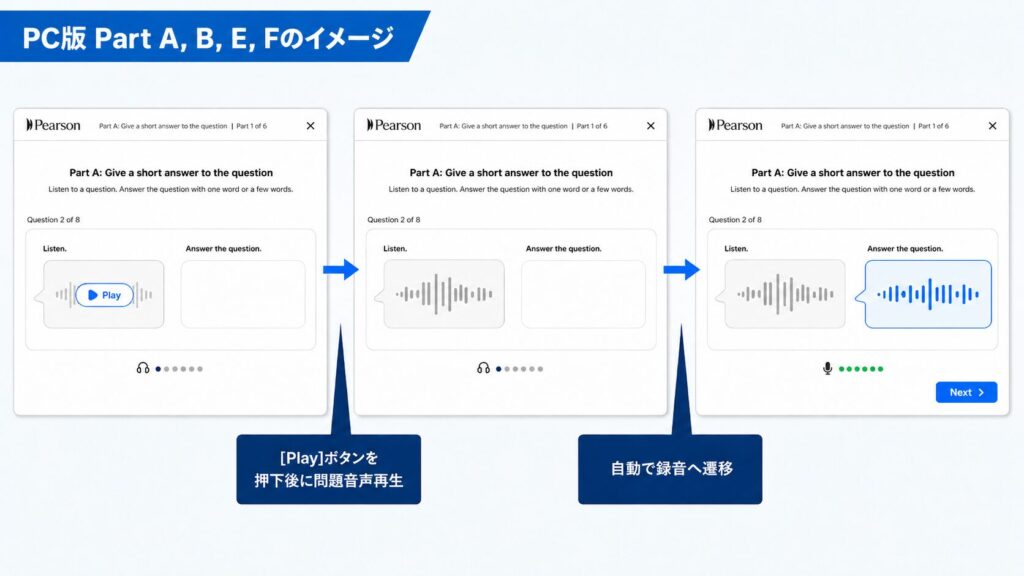
※画面はイメージです。実際の画面とは異なります。
Part Cの流れ
- ボタンを押す
- 会話音声が再生される
- 問題音声が再生される
- 自動で録音へ移行する
- 回答後「Next」ボタンを押す
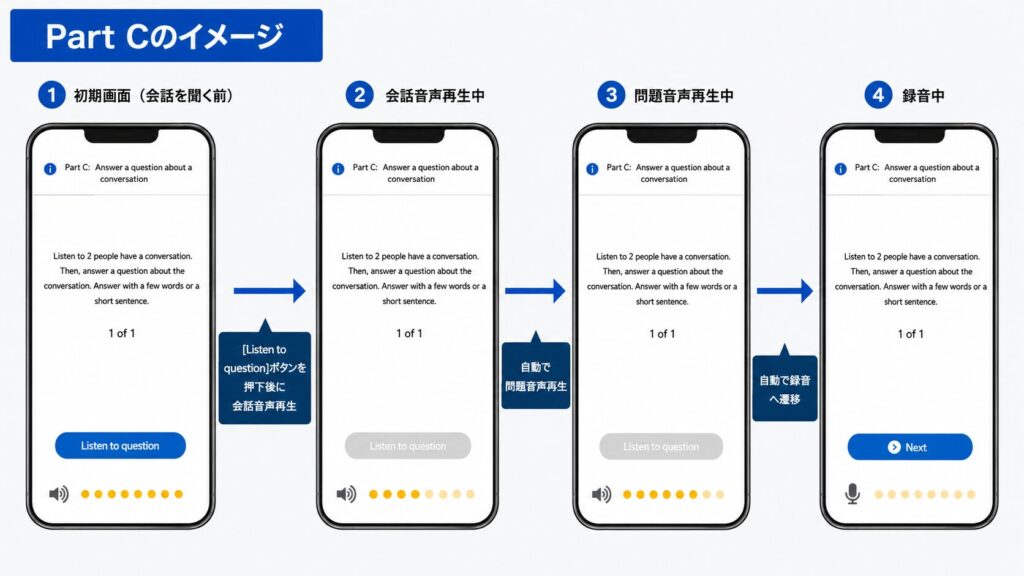
※画面はイメージです。実際の画面とは異なる箇所があります。
Part DのみPCとスマートフォンで操作が異なる
Part Dでは、最初にボタンを押してストーリー音声を再生するところまでは、PC・スマートフォンで共通です。
ただし、その後の質問音声の再生方法が異なります。
PC受験の場合
PCでは、3つの質問音声すべてについて、画面上の「Play」ボタンを押して再生します。
各質問音声の再生後は、自動で録音へ移行します。
流れは以下のとおりです。
- 「Play」ボタンを押す
- ストーリー音声が再生される
- 「Play」ボタンを押して質問音声①を再生する
- 自動で録音へ移行する
- 「Play」ボタンを押して質問音声②を再生する
- 自動で録音へ移行する
- 「Play」ボタンを押して質問音声③を再生する
- 自動で録音へ移行する
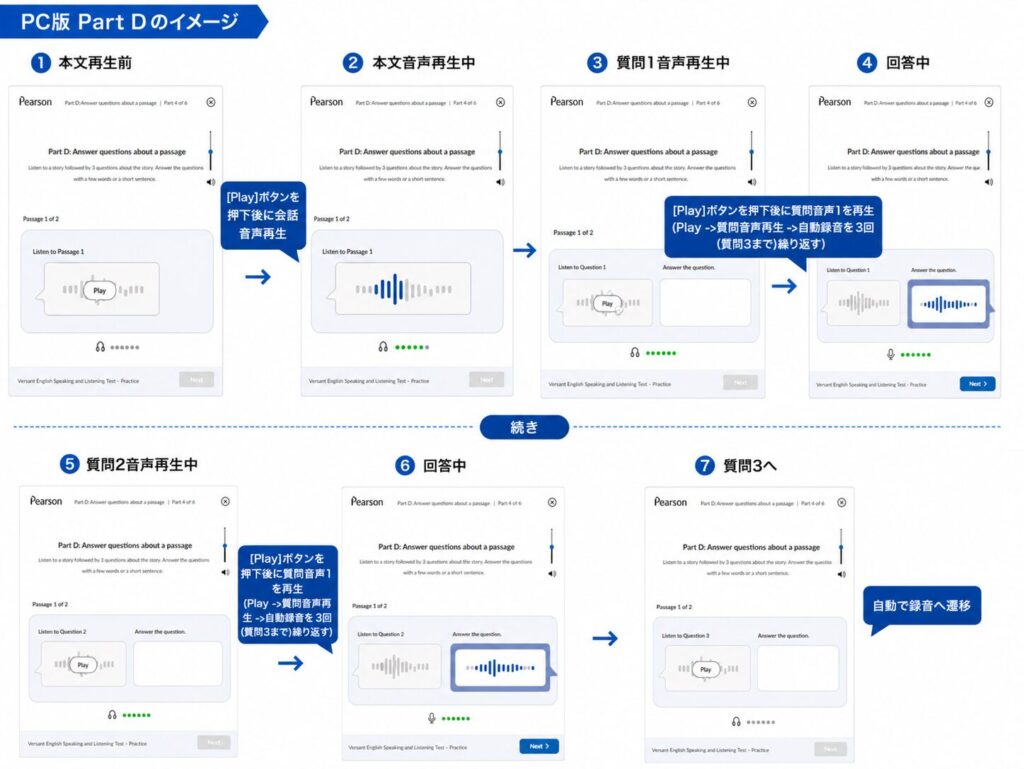
スマートフォン受験の場合
スマートフォンでは、最初にボタンを押してストーリー音声を再生するところまではPCと同じです。
その後、質問音声①は自動で再生されます。
一方で、質問音声②・③はそれぞれ「Listen to question」ボタンを押して再生します。
流れは以下のとおりです。
- 「Listen to question」ボタンを押す
- ストーリー音声が再生される
- 質問音声①が自動で再生される
- 自動で録音へ移行する
- 「Listen to question」ボタンを押して質問音声②を再生する
- 自動で録音へ移行する
- 「Listen to question」ボタンを押して質問音声③を再生する
- 自動で録音へ移行する
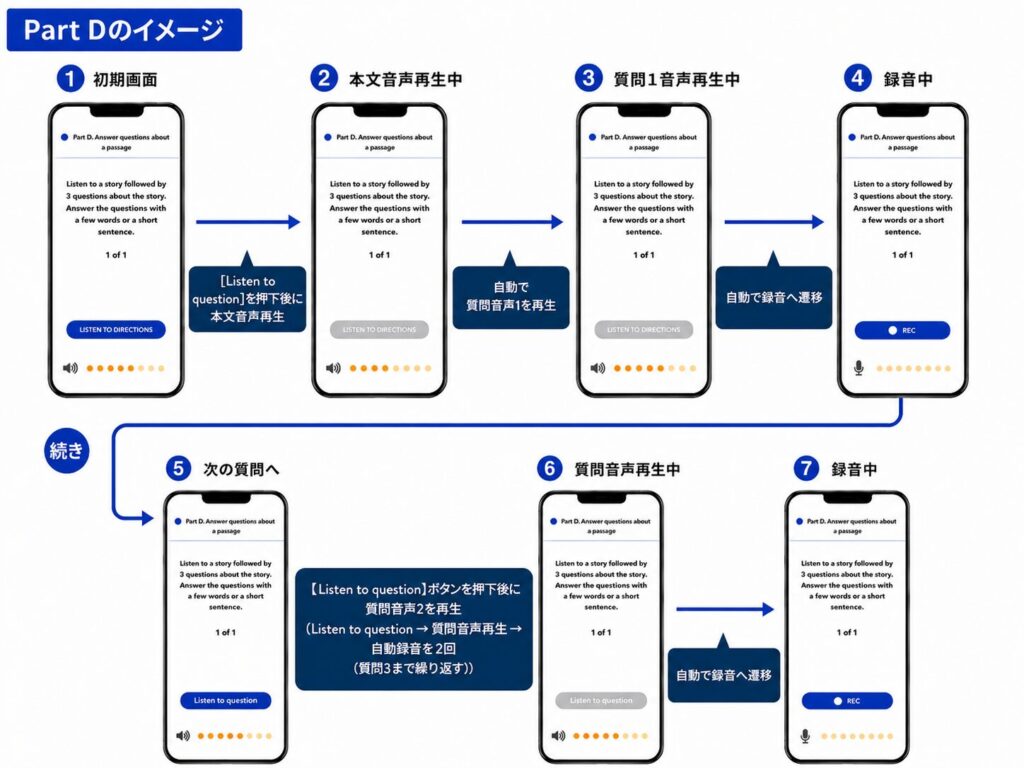
※画面はイメージです。実際の画面とは異なる箇所があります。
新仕様に合わせたVERSANT Speaking & Listening対策
VERSANTの新仕様では、英語力だけでなく、本番の画面操作に慣れておくことも重要です。
これまでの仕様に慣れている人ほど、音声が自動で流れないことや、ビープ音がないことに戸惑う可能性があります。
また、回答後に「Next」ボタンを押して次の問題へ進む流れもあるため、本番前に新仕様に近い形式で練習しておくと安心です。
VERSANT専用対策アプリ「VERSANT Bridge」では、VERSANT Speaking & Listeningの問題形式に沿った練習ができます。
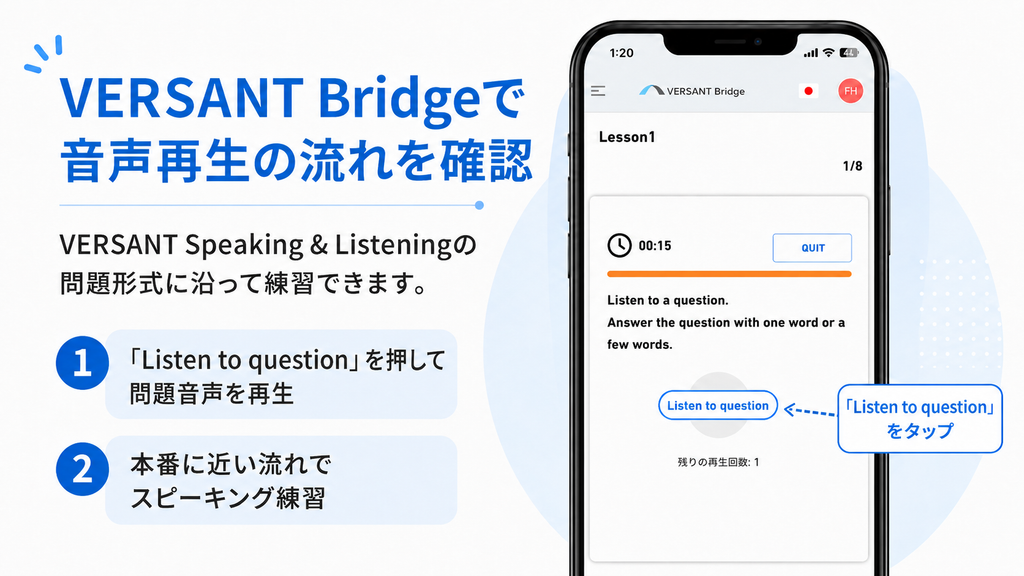
VERSANT Bridgeのスマートフォン版では、本試験同様「Listen to question」を押すことで問題音声を再生する形式になっており、受験者自身がボタンを押して音声を聞く流れを確認できます。
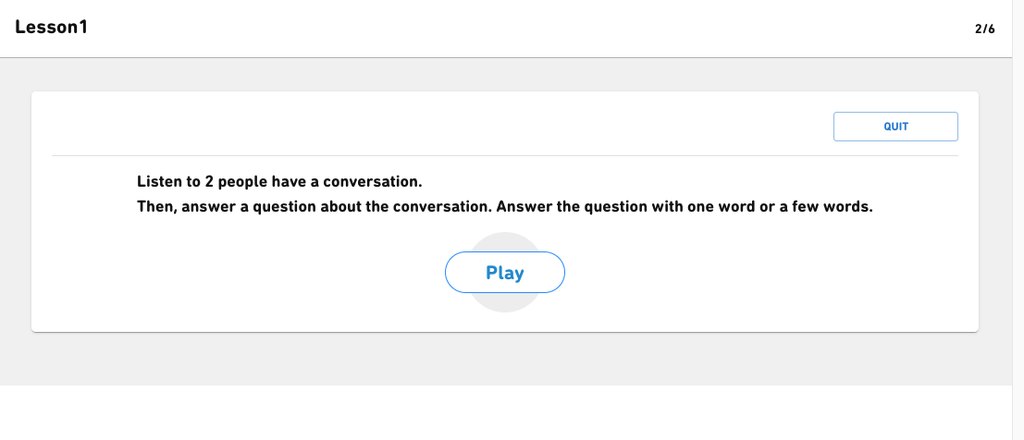
またPC版では、本試験同様「Play」ボタンをクリックすることで問題音声が再生されます。
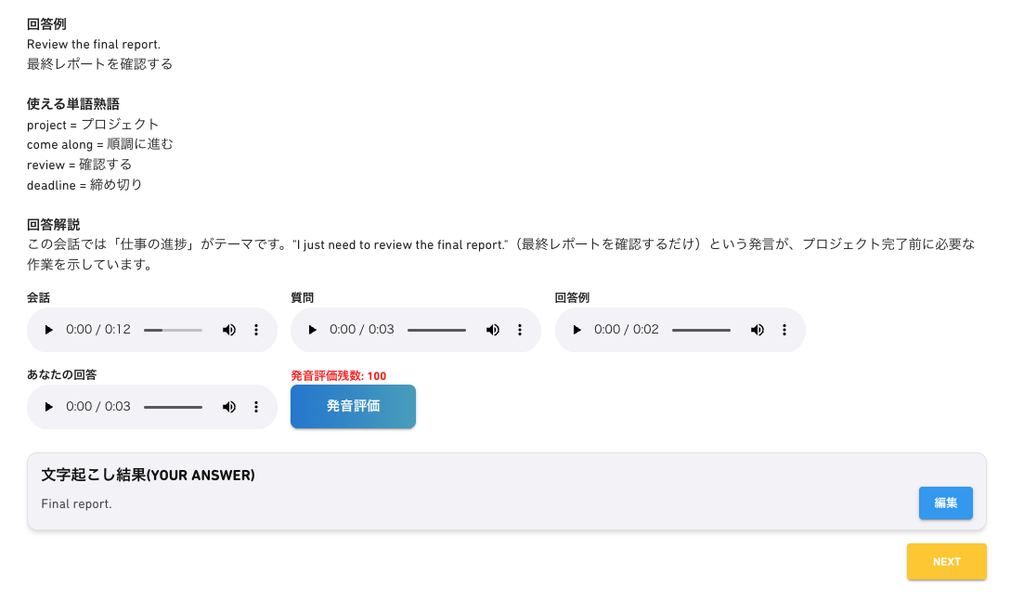
さらに本試験同様、次の問題に移行するために「NEXT」ボタンを押す仕様です。
VERSANT Bridgeを活用することで、本番の操作に近い感覚に慣れることができます。
本番で戸惑わないためにも、事前に新形式に近い環境で練習しておきましょう。
まとめ
VERSANT Speaking & Listeningは、2026年6月17日のアップデートにより、音声再生や録音の流れが一部変更されました。
新仕様では、受験者自身が「Listen to question」や「Play」などのボタンを押して音声を再生します。また、従来のビープ音は使用されないため、録音開始のタイミングは画面上の表示を見て判断する必要があります。
特にPart Dでは、PCとスマートフォンで質問音声の再生方法が一部異なるため、本番前に流れを確認しておくことが大切です。
VERSANT Bridgeを活用し、音声アイコンを押して問題音声を再生する形式に慣れておくことで、本番でも落ち着いて回答しやすくなります。
本番で焦らず実力を発揮するためにも、新仕様に近い形式で練習しておきましょう。
VERSANTのスコアアップを目指すなら専用アプリ「VERSANT Bridge」
「VERSANT Bridge」は、日本で初めてのVERSANT対策に特化した学習アプリです。
従来の講師による個別指導や参考書学習に頼らず、アプリを通じて効率的かつ実践的にスコアアップを目指すことができます。
VERSANTのスコアアップを目指したい方は、ぜひご活用ください。
認定販売代理店であるクラクモ株式会社が運営する、VERSANT専用対策アプリ「VERSANT Bridge」会員であれば、VERSANT を5%OFFの6,300円で受験可能 です。
VERSANT対策をしながら、そのまま割引価格で受験まで進められます。