
VERSANT対策アプリ「VERSANT Bridge」活用ガイド
 VERSANT Bridge 運営事務局
VERSANT Bridgeは、「パート別対策〜模擬試験」まで学習できるVERSANT対策に特化したアプリです。
VERSANTは、本番形式に慣れた上で弱点を潰せるかでスコアが伸びやすい試験のため、本試験に近い形式で練習できる環境が重要です。
VERSANT Bridgeは機能が充実している分、
- 「どこを見ればいい?」「どこから始めればいい?」
- 「発音評価はどこから確認できる?」
- 「AI添削はどう使う?」
- 「模擬試験の結果はどこで見返せる?」
と、最初は迷いやすいのも事実です。
またマイク設定がうまくいかず「自分の回答が録音されない」と困惑される方も多いです。
そこで、この記事では、VERSANT Bridgeの基本機能を整理したうえで、スコアアップに直結しやすい使い方、操作するうえでつまずきやすいポイントの解決手順をまとめました。
初めて使う方はもちろん、効果的なVERSANT Bridgeの活用方法も、この記事を見ればわかります。
ぜひ最後までご覧ください。

VERSANT対策アプリ「VERSANT Bridge」とは?
「VERSANT Bridge」は、VERSANT対策に特化した、日本初のVERSANT対策アプリです。

これまでVERSANTの学習といえば、参考書を使った独学や、講師による個別指導・コーチングが一般的でした。
しかし、社会人の多くは仕事や生活の合間を縫って学習する必要があり、「勉強時間を確保できない」「レッスンのスケジュールが合わない」といった課題を抱えています。
VERSANT Bridgeは、こうした従来の学習スタイルの弱点を解消し、アプリ1つで効率的かつ実践的にスコアアップを目指せる新しい学習手段です。
AIによる添削や模擬試験、発音評価を通じて、利用者の弱点をリアルタイムで分析し、スピーキング力を効果的に伸ばすことができます。
なお、VERSANTの概要や受験方法、スコアの目安については、以下の記事で詳しく解説していますので、ぜひあわせてご覧ください。
VERSANT Bridgeはどんな人におすすめ?
VERSANT Bridgeは、次のような人に向いています。
① 何からやるか迷う人
VERSANT対策をする中でよくみられるのが「単語?文法?リスニング?スピーキング?」とどれを学習したらいいかを迷って、結局どれも中途半端になるケースです。
VERSANTは、総合力を上げようとやみくもに学習するよりも、弱点(ボトルネック)を1つ潰す方が、総合スコアが伸びやすい試験です。
VERSANT Bridgeなら、パート別対策〜模擬試験の流れの中で「どこが弱点か」が見えやすく、次にやることを迷わず決められるのがメリットです。
「まず何をすればいい?」が決まらない人ほど、相性がいいです。
② 復習が続かない人
独学で伸び悩む原因は、勉強時間よりも「復習ができていない」ことが多いです。
「問題を解くだけ」「YouTubeなどで模擬テストを受けて終わり」だと、同じ失点を繰り返してスコアが伸びません。
VERSANT Bridgeは、採点結果と解説(復習)がセットで確認しやすいので、「なぜ減点された?」→「次はこう回答する」→「もう1度挑戦」までの流れを作りやすくなります。
やりっぱなしを防いで、改善を重ねたい人におすすめです。
③ 本格的な模擬テストを受けたい人
VERSANTは、知識だけでなく時間感覚・テンポ・回答の型まで含めて“本番仕様”で練習することでスコアが伸びやすいです。
そのため、参考書や YouTubeで勉強していても「本番のスピード感に慣れていない」「緊張すると詰まる」「時間内にまとめきれない」といった理由で、実力を出し切れないケースが多いです。
VERSANT Bridgeの模擬テストを活用すると、本番に近い流れで「模擬テスト→結果確認→復習→再テスト」まで実施できるため、単なる練習問題ではなく「スコアを取りにいく練習」ができます。
「本番形式で試して、弱点を特定し、次の学習に繋げたい」という人には特におすすめです。
VERSANT Bridgeの操作方法に関する問い合わせ内容
VERSANT Bridgeを運営する中で、次のような操作方法に関する問い合わせがあります。
利用者が迷わないよう1つずつ解説していきます。
- 録音ができない、どうしたらいい?
- どのタイミングで話し始めたらいい?
- 発音評価はどこから確認できる?
- AI添削機能はどこから確認できる?
- 模擬試験のスコア、自分の回答内容はどこから確認できる?
1.録音ができない、どうしたらいい?
問題を解く際に、自分の回答が録音できない場合は次のような原因があります。
- マイクがオフの設定になっている
- 特定のサイトでのマイク設定がオフになっている
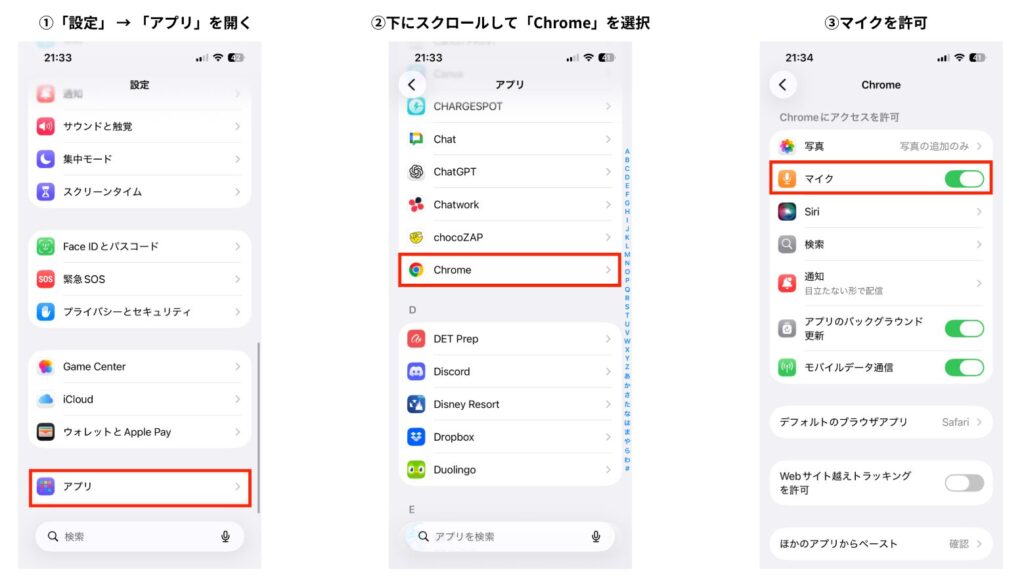
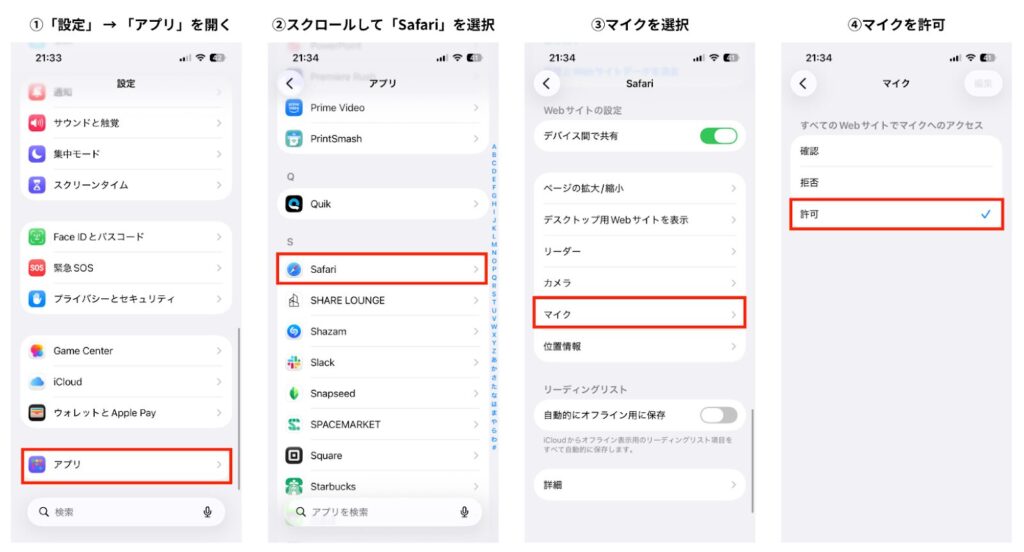
1.1. iPhoneのマイク設定手順
Chromeの場合:
Safariの場合:
1.2. Android(Pixel含む)のマイク設定手順
1.2.1. Chromeアプリへのマイク権限を確認(Android設定)
Chromeアプリ自体にマイクを使う許可が出ているか確認します。
① Pixelの 「設定」 アプリを開きます。
② [アプリ] → [Chrome] を選択します(一覧にない場合は「すべてのアプリを表示」から探してください)。
③ [権限] をタップします。
④ [マイク] をタップし、「アプリの使用中のみ許可」 が選択されているか確認してください。
→もし「許可しない」になっていたら、「許可」に変更してください。
1.2.2. Pixel全体のマイクアクセスを確認(クイック設定)
Pixelには、プライバシー保護のために端末全体でマイクを遮断するスイッチがあります。
これがオフになっていると、どのアプリでもマイクが使えません。
① 画面の上端から下へ2回スワイプして、クイック設定パネルを全表示します。
②「マイクへのアクセス」 というタイルを確認する
③「ブロック中」やオフ になっていたら、タップして 「利用可能」 にします。
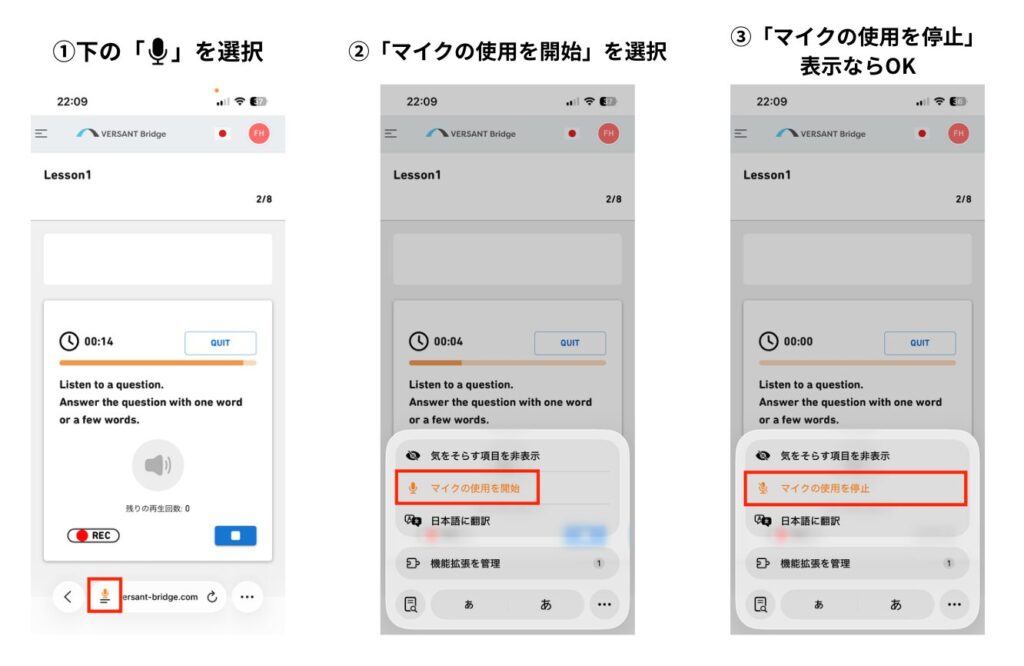
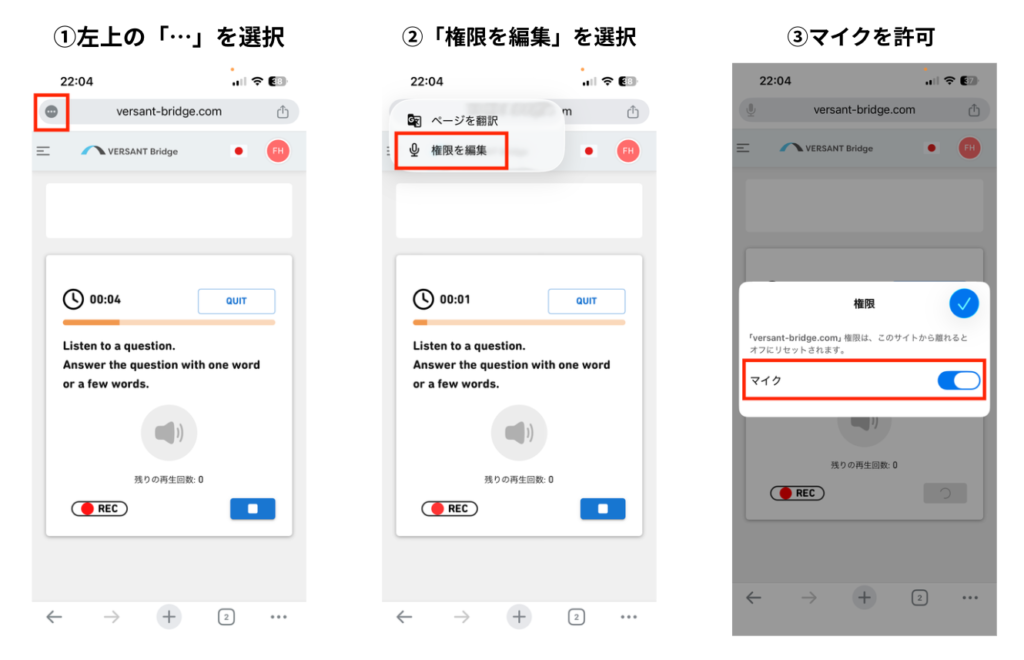
1.3. 特定のサイトでのマイク許可を確認(iPhoneの場合)
Safariの場合:
SafariでVERSANT Bridgeを開き、問題の録音開始まで進んでください。
その後画像手順に沿ってマイク設定をしてください。
Chromeの場合:
ChromeでVERSANT Bridgeを開き、問題の録音開始まで進んでください。
その後画像手順に沿ってマイク設定をしてください。
1.4. 上記でも改善しない場合
原因を特定するため、以下の点を明記してお問い合わせください。
- ご利用の端末(例:iPhone 14、Windows 11 など)
- ご利用のブラウザまたはアプリの種類とバージョン(例:Safari/Chrome など)
- 録音が完了してしまう際の状況の録画画面(例:録音ボタンを押してすぐ完了になる状況など等)
- 特定のパート(問題)で発生するようであれば、どの問題かお知らせください
2. どのタイミングで話し始めたらいい?
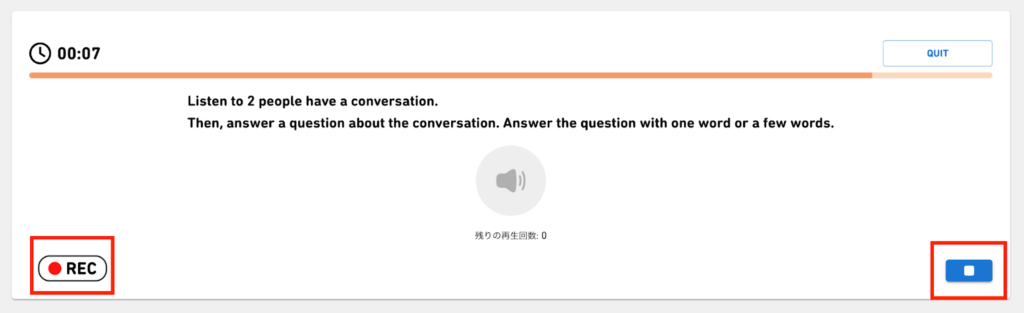
VERSANT Bridgeの問題を解く際、回答を始めるタイミングは画面内の録音マークを確認してください。
設問やストーリー音声が流れている間は録音マークは表示されません。(回答できない)
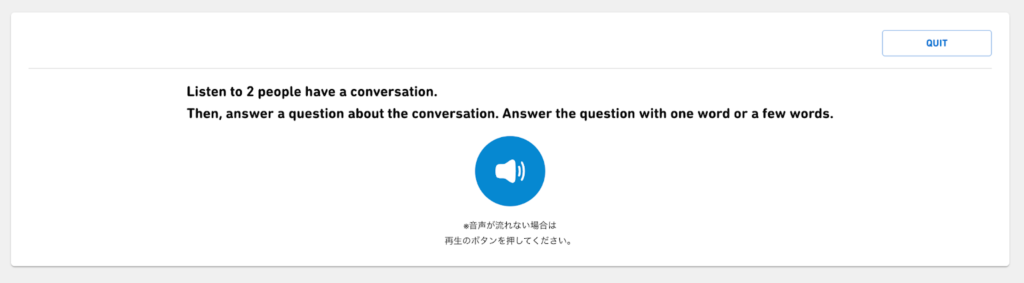
音声終了後、次のように録音マークが表示されたら回答を始めてください。
3. 発音評価はどこから確認できる?
発音評価は、全てのパート(A〜F)で利用可能です。
①問題に回答後、解説ページに「発音評価」というボタンがあるので、そちらをクリックします。
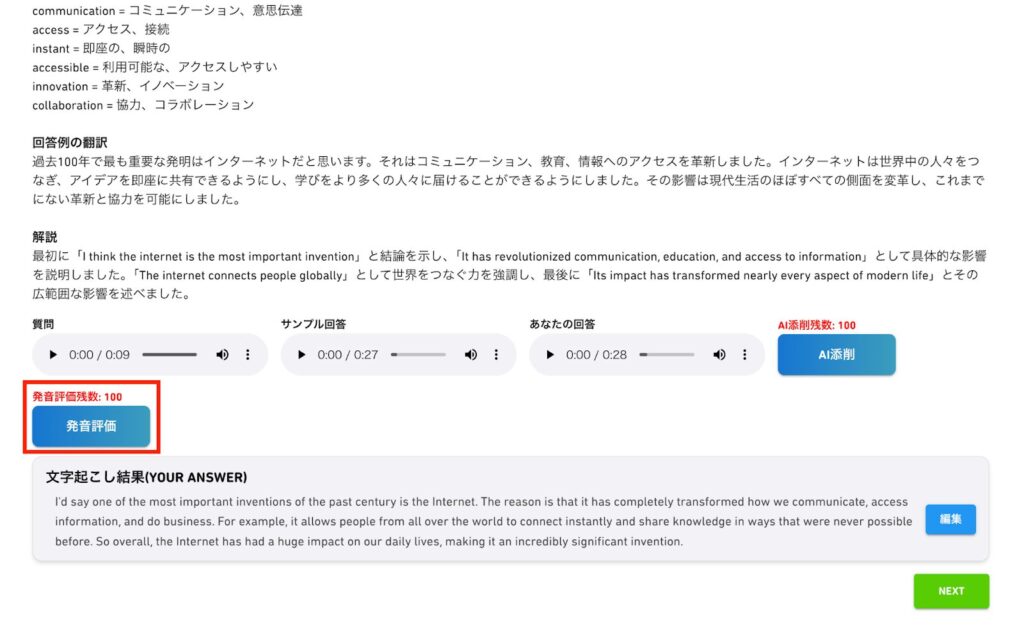
②処理中と表示されるので、数十秒待ちます。
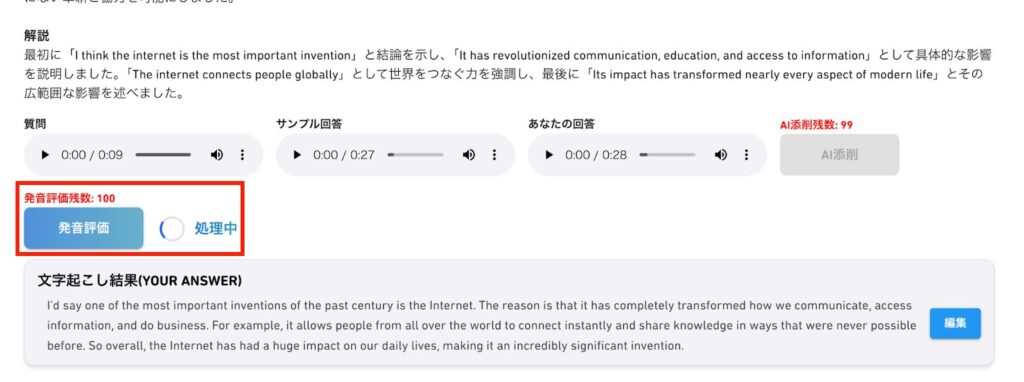
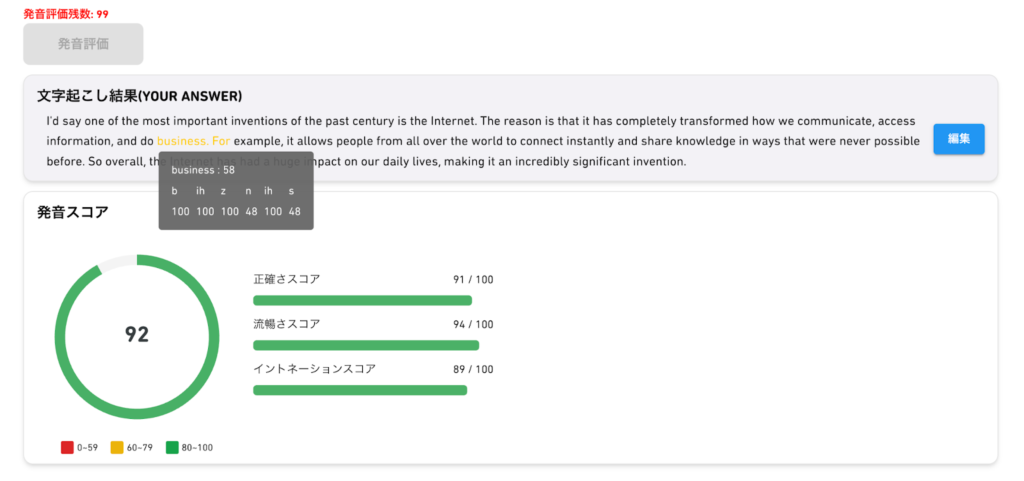
③解説ページ下側に「発音スコア」「文字起こし結果」が表示されます。
4. AI添削機能はどこから確認できる?
AI添削機能は、パートE・Fで利用することができます。
注意点として、AI添削機能は、スタンダードプラン・プレミアムプランで利用することができ、フリープラン・ライトプランでは利用できません。
アプリ購入時は注意するようにしてください。
AI添削機能利用の流れ
①パートE・Fで回答後、解説画面に「AI添削」というボタンがあるので、そちらをクリックします。
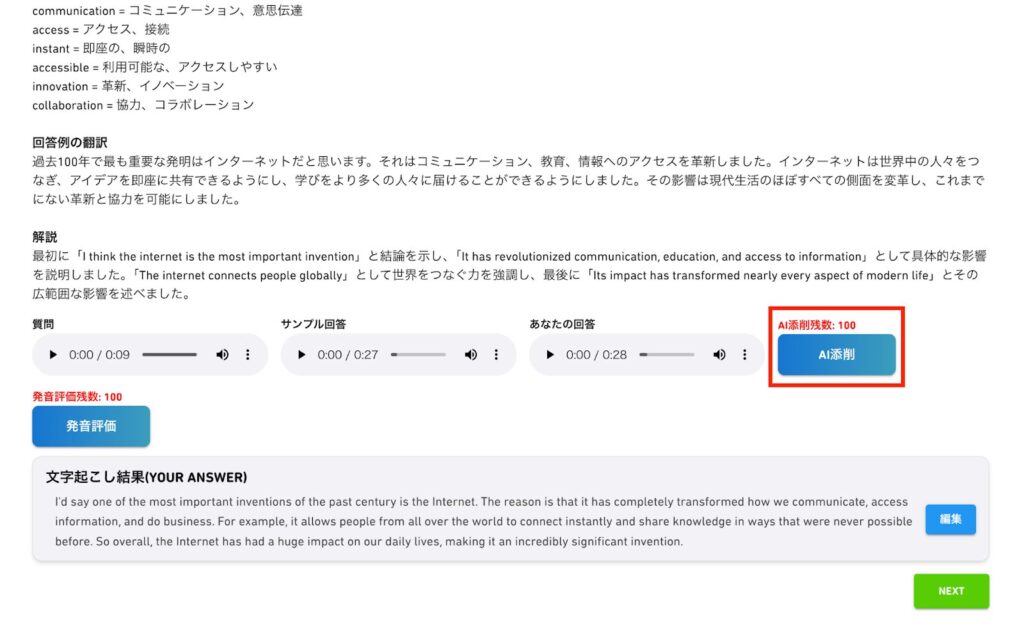
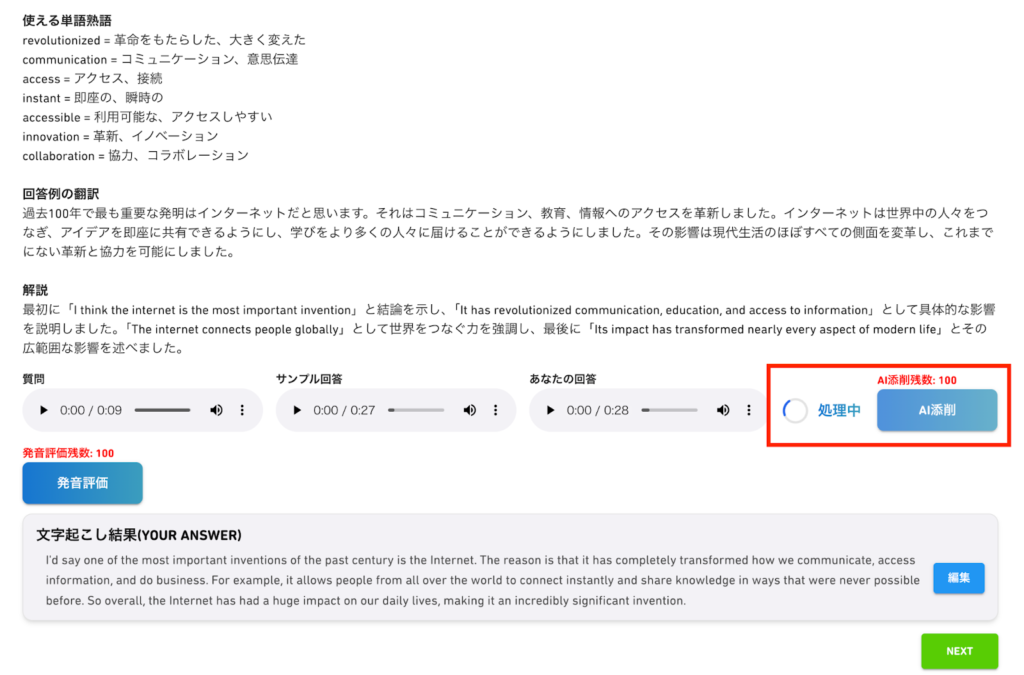
②処理中と表示されるので、数十秒待ちます。
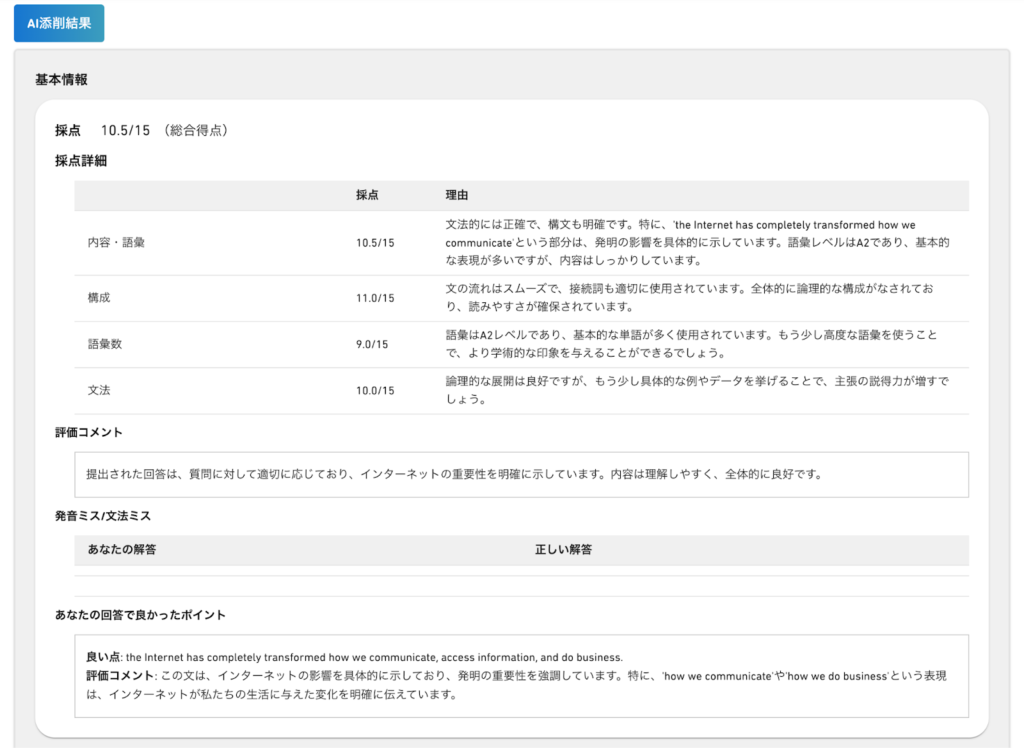
③解説ページ下側にAI添削結果が表示されます。
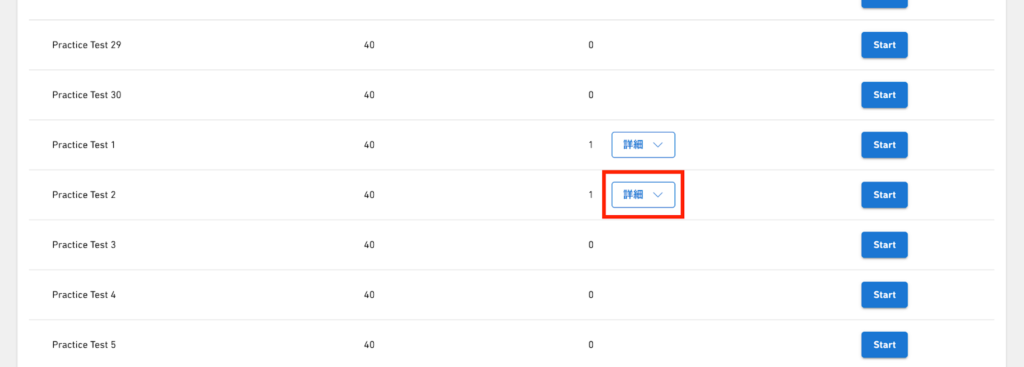
5. 模擬試験のスコア、自分の回答内容はどこから確認できる?
模擬試験の結果や自分の回答内容は、アプリ内からいつでも確認することができます。
①「Practice Test」内であなたが受験した模擬試験欄を確認すると、右側に「詳細」というボタンがあるため、そちらをクリックします。
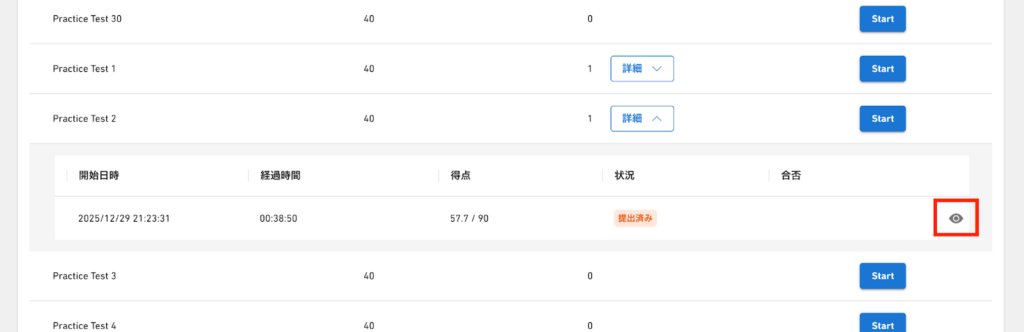
②スコアのみなら①だけでも確認できますが、詳細を確認するには右側の「目のマーク」をクリックします。
③スコア詳細を確認することができます。
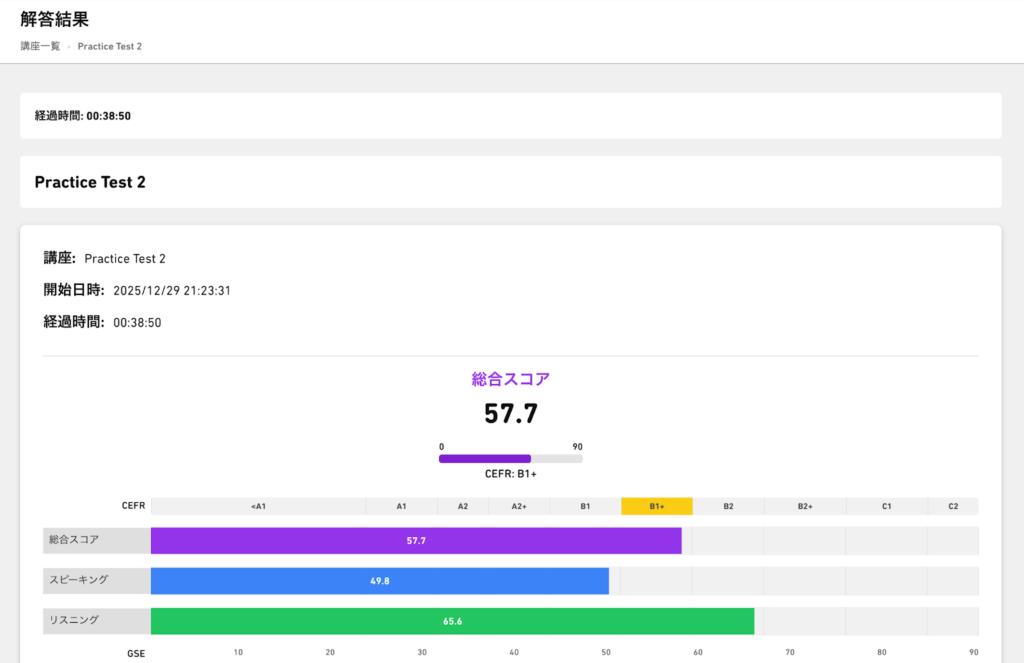
④スコア結果画面表示後、下側にスクロールすると「問題・解説・回答内容など」を確認することができます。
VERSANTの問題形式・対策に関する問い合わせ内容
次のようなVERSANTの問題形式や対策に関するお問い合わせも寄せられています。
- VERSANTの問題形式がわかりません
- 解説ページの効果的な使い方は?
- AI添削の具体的な使い方は?
1. VERSANTの問題形式がわかりません
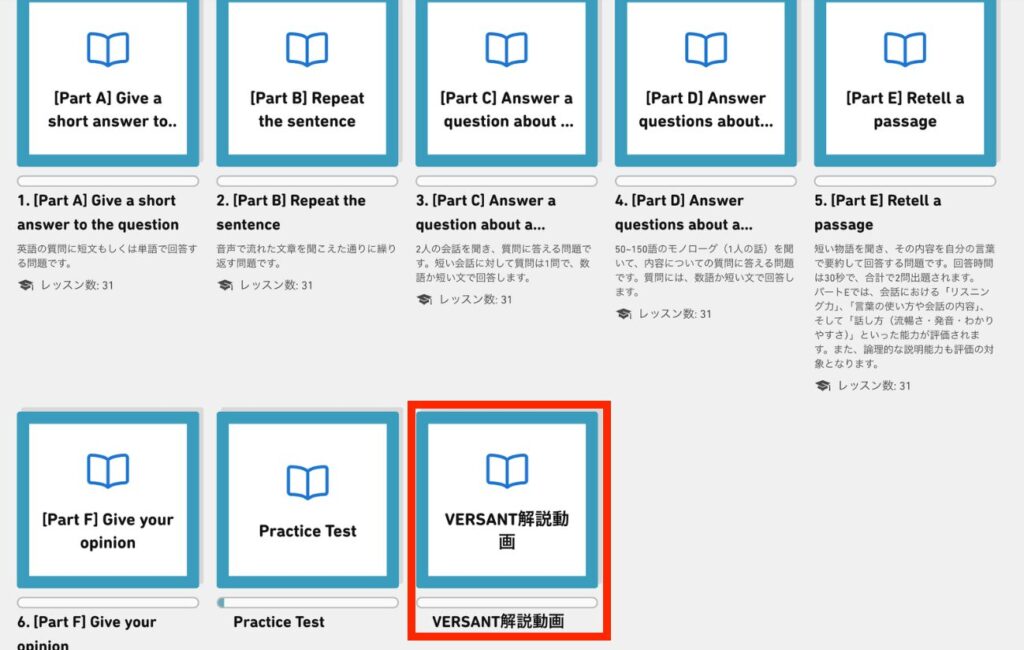
VERSANTの問題形式がわからないという方に向けて、パート別の解説動画を用意しています。
①アプリ「講座一覧」内の「VERSANT解説動画」をクリックします。
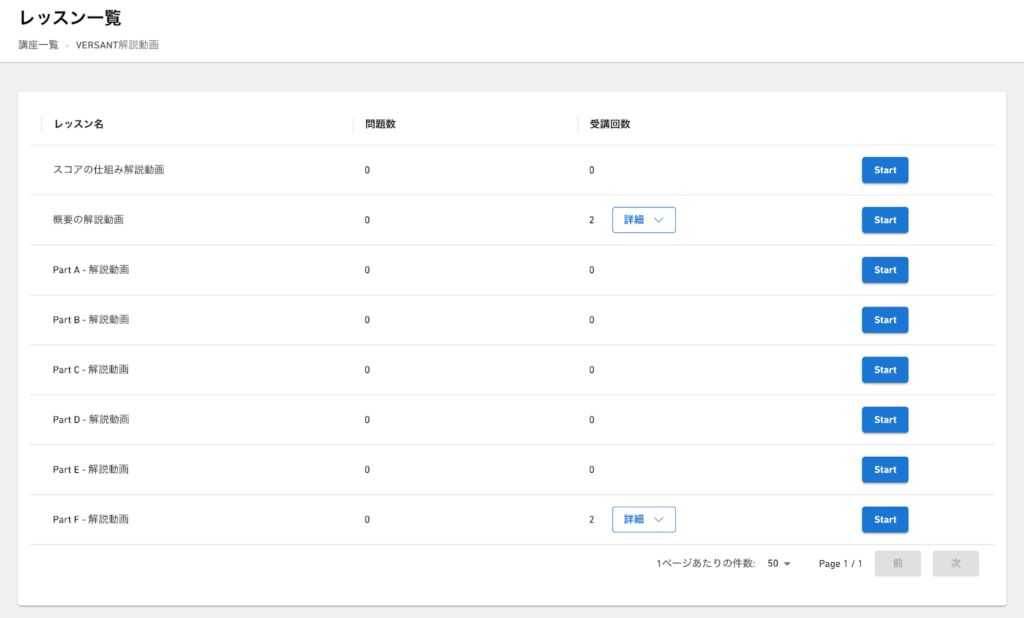
②VERSANTの概要〜パート別解説動画を確認することができるので、視聴したい動画をクリックします。
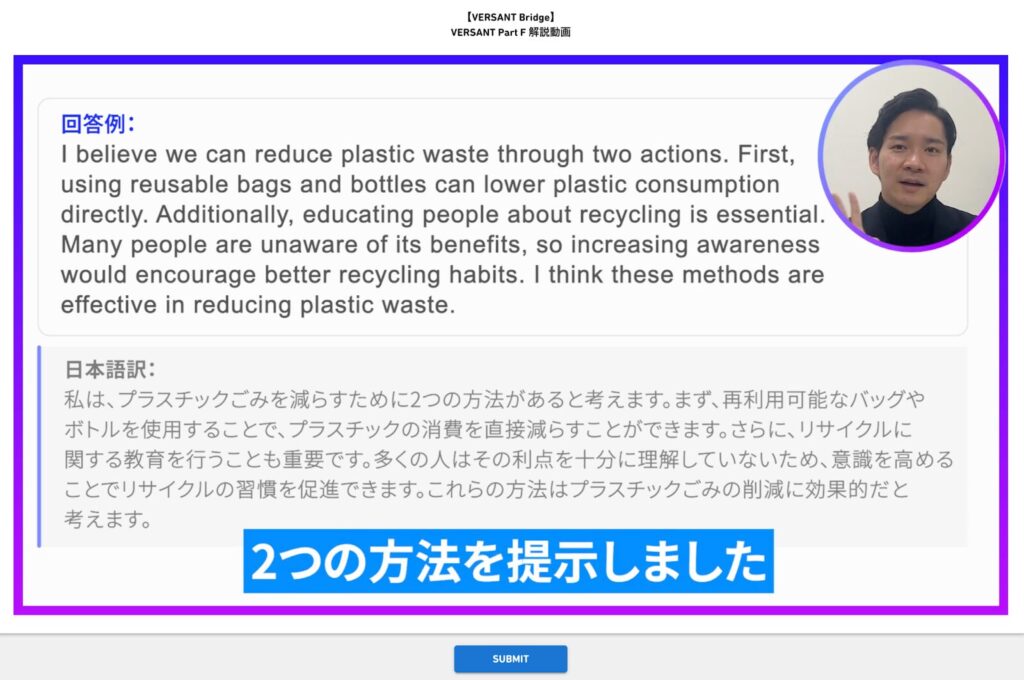
③動画を再生することで視聴することができます。
2. 解説ページの効果的な使い方は?
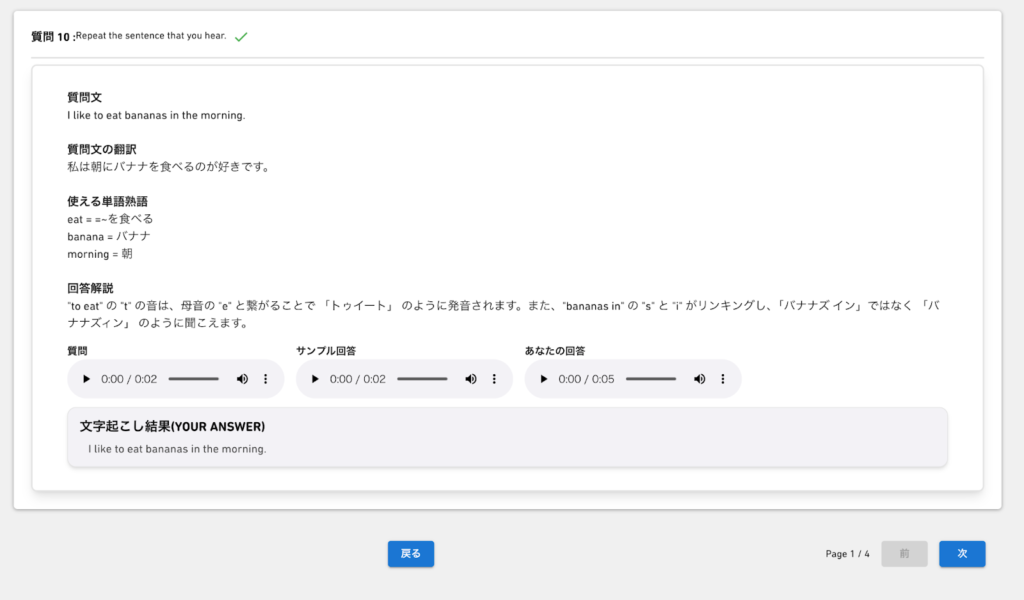
解説ページの有効な使い方は「復習」です。
スコアが伸びない方の特徴として、この解説ページを復習に使用せず、問題を解くだけで満足してしまっているという点があります。
解説ページでは次のようなさまざまな情報が記載されています。
- 設問、ストーリー音声、回答例のスクリプト
- 設問、ストーリー音声、回答例の音声再生
- 使える単語・熟語
- 解説
- 発音スコア
- AI添削機能
設問・ストーリー音声が聞き取れない方
設問・ストーリー音声が聞き取れない方は、解説ページの音声再生機能を活用し「シャドーイング」を実践しましょう。
シャドーイングとは、音声の英文をほぼ同時に話すことです。
慣れるまでは、スクリプトを見ながら実践していきましょう。
聞き取れるようになるまで繰り返してください。
発音が苦手な方
発音が苦手な方は「文字起こし結果」「発音スコア」を確認して弱点を把握しましょう。
- 文字起こし結果:
自分が話した内容の文字起こしを確認することができます。
AIが認識できない発音だと、正確に文字起こしがされません。
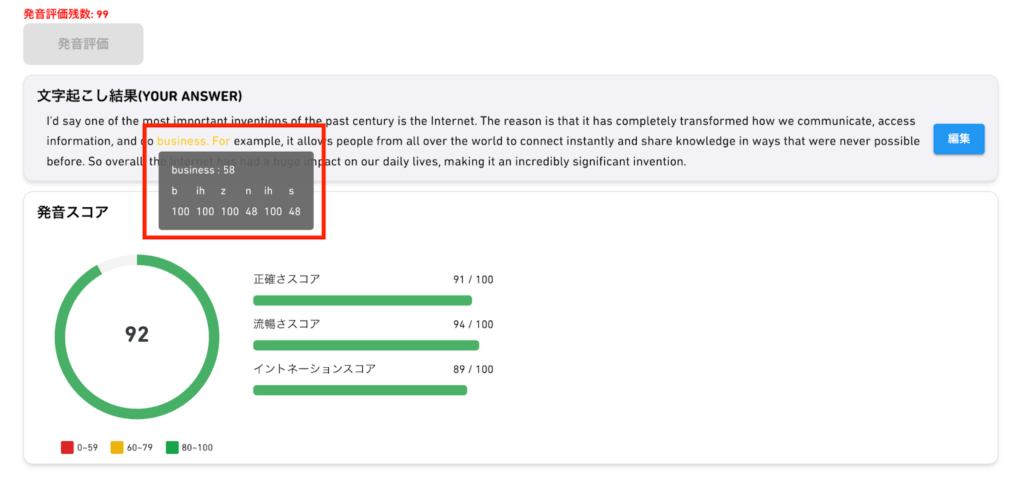
また、1単語ごとの発音スコアも確認することができます。
正確に文字起こしがされていても、発音が不十分な単語は黄色文字で表示されるので、その単語の発音は改善していきましょう。
- 発音スコア:
「正確さ」「流暢さ」「イントネーション」がスコア化されます。
「正確さ・イントネーション」はスピーキングスコアに反映され、「流暢さ」は話法能力スコアに反映されます。
「文字起こし結果」では、次の画像のように、1単語ごとの発音スコアも確認することができます。
画像では「business」の発音が正確ではないことがわかります。
3. AI添削の具体的な使い方は?
「AI添削機能」はパートE・Fで使用できる機能です。
「AI添削機能」では、自分の回答をAIが自動で瞬時に分析し、文法・語彙・構成・内容まで細かく評価してもらえます。
添削結果を確認することで、自分に足りない点を把握することができ、最短でスコアアップを目指すことができます。
具体的な活用法
例として、パートFの問題で解説します。
パートF設問例:
What do you think is the most important invention of the past 100 years? Why do you think this invention has had such a significant impact on our lives?
日本語訳:
過去100年の間で最も重要な発明は何だと思いますか? なぜその発明は私たちの生活に大きな影響を与えたと思いますか?
自分の回答:
I'd say one of the most important inventions of the past century is the Internet. The reason is that it has completely transformed how we communicate, access information, and do business. For example, it allows people from all over the world to connect instantly and share knowledge in ways that were never possible before. So overall, the Internet has had a huge impact on our daily lives, making it an incredibly significant invention.
日本語訳:
私は、過去100年の中で最も重要な発明の一つはインターネットだと思います。 その理由は、インターネットが私たちのコミュニケーションの取り方や情報へのアクセス、そしてビジネスのやり方を完全に変えたからです。 例えば、世界中の人々が瞬時につながり、以前では不可能だった方法で知識を共有できるようになりました。 つまり、インターネットは私たちの日常生活に大きな影響を与えており、非常に重要な発明だと言えます。
AI添削結果は次の通りです。
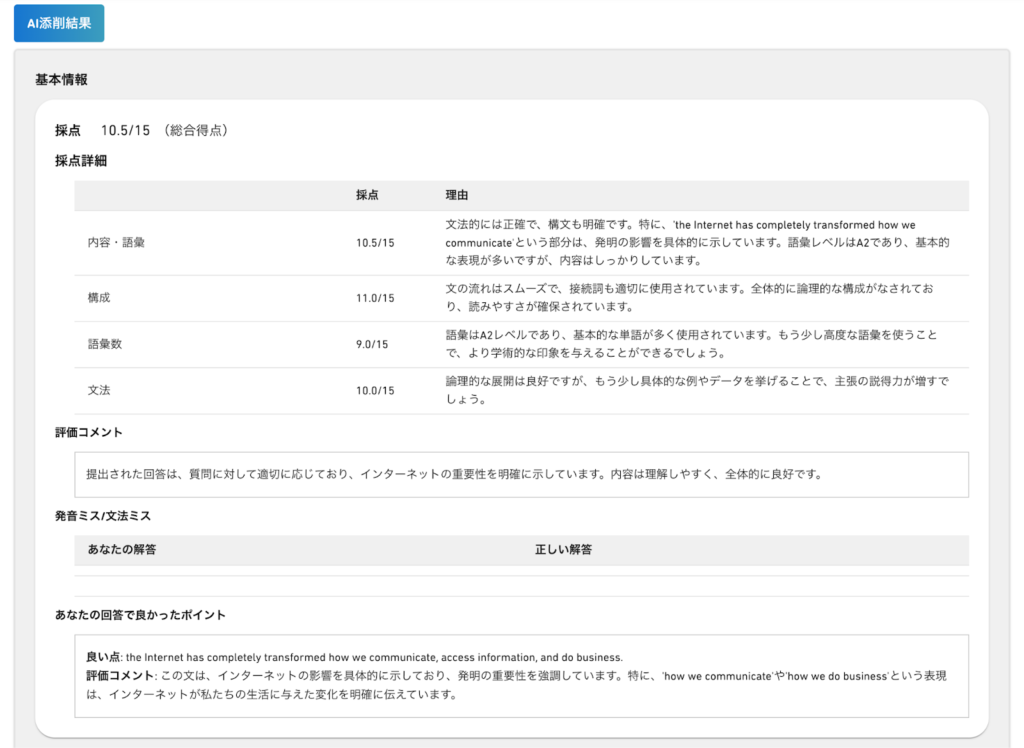
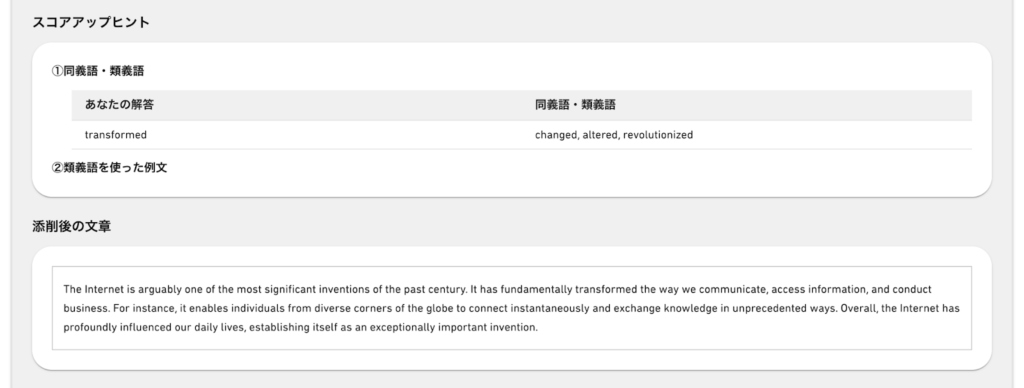
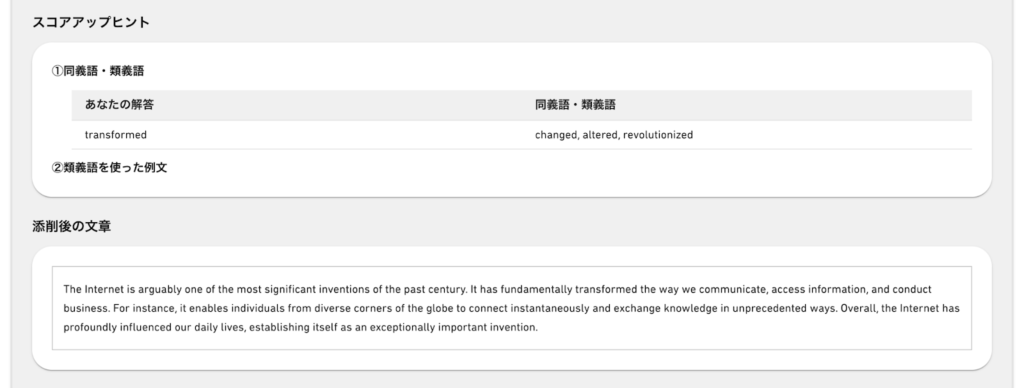
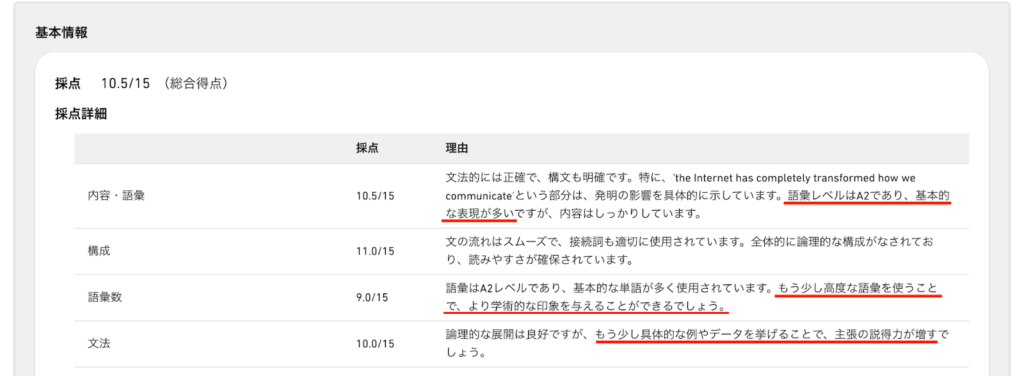
AI添削結果の冒頭「採点詳細」では、語彙レベルがA2となっていて、改善の余地があることがわかります。
また、回答内容では、もう少し具体例やデータを挙げることで主張の説得力が増すと記載されています。
そこで、下側の「添削後の文章」を確認してみましょう。

添削後の文章:
The Internet is arguably one of the most significant inventions of the past century. It has fundamentally transformed the way we communicate, access information, and conduct business. For instance, it enables individuals from diverse corners of the globe to connect instantaneously and exchange knowledge in unprecedented ways. Overall, the Internet has profoundly influenced our daily lives, establishing itself as an exceptionally important invention.
日本語訳:
インターネットは、過去100年の中で最も重要な発明の一つだと言えるでしょう。 それは、私たちのコミュニケーションの方法や情報へのアクセス、そしてビジネスの進め方を根本的に変えたからです。 例えば、世界のさまざまな場所にいる人々が瞬時につながり、これまでにない形で知識を交換できるようになりました。 総じて、インターネットは私たちの日常生活に深い影響を与えており、非常に重要な発明として確立されています。
語彙レベルの違い
添削後の文章は「すごい」を、より難易度の高い語彙で表現できています。
- 自分の回答:most important / completely transformed / huge impact / significant
- 添削後の文章:most significant / fundamentally transformed / profoundly influenced / exceptionally important
冒頭の表現の違い
- 自分の回答:「I'd say〜」はカジュアルな印象
- 添削後の文章:「The Internet is arguably〜:インターネットは〜と言えるだろう」とレベルの高い語彙を使用して表現
このように、自分に足りない点を「AI添削」では知ることができ、その内容を次回改善できるようにすることでスコアアップが期待できます。
まとめ
VERSANTでスコアを伸ばすためには、やみくもな勉強ではなく、本番形式で練習し、弱点を特定して、復習→再挑戦していくことです。
VERSANT Bridgeは、パート別対策から模擬試験までをアプリ1つで進められるうえに、発音評価・自分の回答の文字起こし・AI添削で「どこが悪いか」「何を直せばいいか」が具体的に見えるのが強みです。
最初は機能が多くて迷いやすいですが、本記事で紹介した手順どおりに、まずは
①模擬試験→②結果確認→③解説ページで復習→④弱点パートを重点対策→⑤再テスト
のサイクルを学習してみてください。
これだけで、スコアアップに直結する練習になります。
もし「録音ができない」「話し始めるタイミングがわからない」など操作面でつまずいたら、この記事内の該当箇所を見返して設定を調整してみてください。
準備ができたら、あとは学習と改善を積み重ねるだけです。VERSANT Bridgeを上手に使って、最短距離で目標スコアを取りにいきましょう。
VERSANTのスコアアップを目指すなら専用アプリ「VERSANT Bridge」
「VERSANT Bridge」は、日本で初めてのVERSANT対策に特化した学習アプリです。
従来の講師による個別指導や参考書学習に頼らず、アプリを通じて効率的かつ実践的にスコアアップを目指すことができます。
VERSANTのスコアアップを目指したい方は、ぜひご活用ください。